Как организовать обмен сообщениями в комнате NetsBlox
| Описание | Обмен сообщениями — это способ создания распределённых программ в NetsBlox (кроме удалённых вызовов процедур, RPC). Если RPC работает по принципу запрос-ответ, то обмен сообщениями позволяет отправлять данные между программами, запущенными на разных компьютерах, используя асинхронную коммуникацию. Каждый проект NetsBlox имеет одну комнату (Room), которая содержит одну или несколько ролей (Roles) |
|---|---|
| Область знаний | |
| Область использования (ISTE) | Computational Thinker |
| Возрастная категория | 14
|
| Поясняющее видео | |
| Близкие рецепту понятия | Сообщение |
| Среды и средства для приготовления рецепта: | NetsBlox |
Обмен сообщениями — это второй способ создания распределённых программ в NetsBlox (кроме удалённых вызовов процедур, RPC). Если RPC работает по принципу запрос-ответ, то обмен сообщениями позволяет отправлять данные между программами, запущенными на разных компьютерах, используя асинхронную коммуникацию.
Сообщения (message) похожи на события в Scratch (блоки «broadcast» и «when I receive»), но с двумя ключевыми отличиями:
- Сообщения могут содержать данные (поля с информацией) - так же как и в предке NetsBlox Snap!
- Сообщения могут быть отправлены на другие компьютеры, не только между спрайтами в одном проекте
Каждый проект NetsBlox имеет одну комнату (Room), которая содержит одну или несколько ролей (Roles)
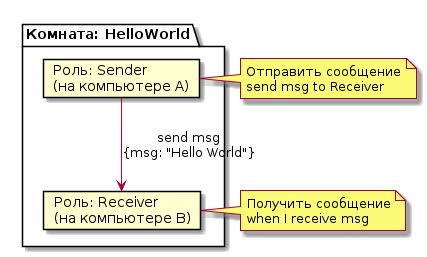
Создать пару ролей в комнате Hello

- Создать новый проект
- На вкладке Room переименовать текущую роль на «Sender»
- Нажать значок «+» и создать роль «Receiver»
send message with msg: "Hello World" to Receiver
- when I receive message (msg)
- say (msg)
Каждая роль - отдельное пространство со своими спрайтами и скриптами

Можно переключаться между ролями
Создать 3 роли в комнате

Проект с обменом сообщениями
Послать сообщение от одной роли другой
Выбрать себя в качестве получателя


- Открыть два браузера
- В первом браузере на вкладке Room нажать на Receiver и выбрать Invite User → myself
- Во втором браузере принять приглашение
- В первом браузере нажать блок отправки сообщения
- Во втором браузере появится текст "Важное сообщение"

Создать несколько ролей и передать их коллегам

Создать различные типы сообщений:
Каждое сообщение имеет тип, который определяется:
- Именем (например, «message», «chat», «connect»)
- Полями (список данных, которые переносит сообщение)
NetsBlox поставляется с одним встроенным типом сообщения — «message» с полем «msg».
Для более сложных приложений можно определить новые типы сообщений. Как создать новый тип сообщения:
- Перейти на вкладку Network
- Нажать серую кнопку Make a message type
- Ввести имя типа (например, «chat»)
- Добавить поля нажатием стрелки (например, «sender», «text»)
- Нажать OK