Трекер книг: различия между версиями
Нет описания правки |
Нет описания правки |
||
| Строка 38: | Строка 38: | ||
</gallery> | </gallery> | ||
Запуская приложение, пользователь попадает на начальный экран. Для начала работы нужно нажать соответствующую кнопку, после чего откроется вариант выбора действий: | |||
<gallery> | <gallery> | ||
Выбор действий.jpg|<small>Начальный экран</small> | Выбор действий.jpg|<small>Начальный экран</small> | ||
</gallery> | |||
Здесь нужно выбрать, что пользователь хочет сделать: | |||
- добавить новую книгу; | |||
- просмотреть все добавленные книги; | |||
- поставить цель. | |||
Экран записи данных о новой книге выглядит следующим образом: | |||
<gallery> | |||
Добавление книги2.jpg|<small>Экран добавления книги</small> | |||
</gallery> | |||
Пользователю необходимо ввести название книги, ее описание и выбрать ее статус (прочитано/хочу прочитать/читаю сейчас). После нажатия кнопки "Сохранить" книга будет добавлена в список в соответствии со своим статусом, а пользователь получит уведомление "Данные сохранены". Также на этом и на всех последующих экранах доступна кнопка "Назад", возвращающая пользователя к выбору действия. | |||
<gallery> | |||
Ввод2.jpg|<small>Ввод данных о книге</small> | |||
Уведомление2.jpg|<small>Получение уведомления</small> | |||
</gallery> | |||
Экран просмотра всех добавленных книг позволяет выбирать статус книги и в зависимости от него исследовать выбранную категорию: | |||
<gallery> | |||
Просмотр книг.jpg|<small>Экран просмотра книг</small> | |||
Просмотр1.jpg|<small> </small> | |||
Просмотр2.jpg|<small> </small> | |||
</gallery> | |||
На экране добавления цели пользователю необходимо ввести необходимое для прочтения число книг и нажать кнопку "Сохранить". После этого приложение считает количество книг со статусом "Прочитано" и выводит уведомление в зависимости от прогресса достижения цели: | |||
<gallery> | |||
Добавление цели.jpg|<small>Экран постановки цели</small> | |||
</gallery> | |||
<gallery> | |||
Увед1.jpg|<small>Варианты уведомлений</small> | |||
Увед2.jpg|<small> </small> | |||
Увед3.jpg|<small> </small> | |||
</gallery> | |||
Программные блоки страниц: | |||
<gallery> | |||
Блоки начального экрана.png|<small>Блоки первых двух экранов</small> | |||
Экран выбора действий.png|<small> </small> | |||
</gallery> | |||
<gallery> | |||
Добавление1.png|<small>Блоки экрана добавления книг</small> | |||
Добавление2.png|<small> </small> | |||
</gallery> | |||
<gallery> | |||
Просмотр.png|<small>Блоки экрана просмотра книг</small> | |||
</gallery> | |||
<gallery> | |||
Цель1.png||<small>Блоки экрана постановки цели</small> | |||
Цель2.png||<small> </small> | |||
</gallery> | </gallery> | ||
Версия от 00:37, 31 мая 2025
| Описание | Мобильное приложение для учёта прочитанных книг, которое помогает систематизировать вашу библиотеку и следить за прогрессом. С его помощью вы можете легко добавлять книги, указывая название, описание и статус прочтения. Все сохранённые книги отображаются в упорядоченном списке. Особенно полезной является функция постановки целей - вы можете установить себе цель по количеству книг за год. Трекер помогает не только учитывать прочитанное, но и мотивирует к более системному и осознанному чтению, превращая этот процесс в увлекательное соревнование с самим собой. |
|---|---|
| Область знаний | Литература |
| Область использования (ISTE) | Empowered Learner |
| Возрастная категория | 16
|
| Поясняющее видео | |
| Близкие рецепту понятия | |
| Среды и средства для приготовления рецепта: | MIT App Inventor 2 |
Приложение "Трекер книг"
Ссылка на приложение:
https://gallery.appinventor.mit.edu/?galleryid=221963d1-5166-48fb-a65c-f728ec12429e
Диаграмма работы приложения
Описание приложения
Трекер книг - удобное мобильное приложение для организации вашего чтения. С его помощью можно легко добавлять книги в собственную цифровую библиотеку, просматривать их и фильтровать по статусу. Также есть возможность устанавливать планы по количеству книг для прочтения.
Начальный экран приложения:
-
 Начальный экран

Запуская приложение, пользователь попадает на начальный экран. Для начала работы нужно нажать соответствующую кнопку, после чего откроется вариант выбора действий:
-
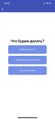 Начальный экран

Здесь нужно выбрать, что пользователь хочет сделать: - добавить новую книгу; - просмотреть все добавленные книги; - поставить цель.
Экран записи данных о новой книге выглядит следующим образом:
-
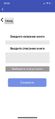 Экран добавления книги

Пользователю необходимо ввести название книги, ее описание и выбрать ее статус (прочитано/хочу прочитать/читаю сейчас). После нажатия кнопки "Сохранить" книга будет добавлена в список в соответствии со своим статусом, а пользователь получит уведомление "Данные сохранены". Также на этом и на всех последующих экранах доступна кнопка "Назад", возвращающая пользователя к выбору действия.
-
 Ввод данных о книге
 -
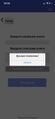 Получение уведомления


Экран просмотра всех добавленных книг позволяет выбирать статус книги и в зависимости от него исследовать выбранную категорию:
-
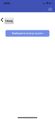 Экран просмотра книг
 -
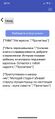
-
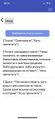


На экране добавления цели пользователю необходимо ввести необходимое для прочтения число книг и нажать кнопку "Сохранить". После этого приложение считает количество книг со статусом "Прочитано" и выводит уведомление в зависимости от прогресса достижения цели:
-
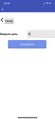 Экран постановки цели

-
 Варианты уведомлений
 -

-


Программные блоки страниц:
-
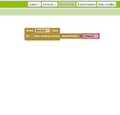 Блоки первых двух экранов
 -
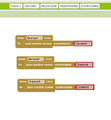


-
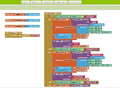 Блоки экрана добавления книг
 -
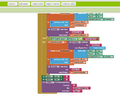


-
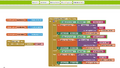 Блоки экрана просмотра книг

-
 Блоки экрана постановки цели
 -