Трекер привычек: различия между версиями
Нет описания правки |
Нет описания правки |
||
| (не показано 14 промежуточных версий этого же участника) | |||
| Строка 7: | Строка 7: | ||
}} | }} | ||
==Ссылка на приложение== | |||
Проект можно посмотреть по ссылке в MIT APP Inventor: https://gallery.appinventor.mit.edu/?galleryid=c09a36b8-f79e-42dd-be67-89f7a37848d9 | Проект можно посмотреть по ссылке в MIT APP Inventor: https://gallery.appinventor.mit.edu/?galleryid=c09a36b8-f79e-42dd-be67-89f7a37848d9 | ||
| Строка 33: | Строка 34: | ||
K -->|Отменить| C | K -->|Отменить| C | ||
}} | }} | ||
==Описание приложения== | |||
«Трекер привычек» — мобильное приложение, которое помогает пользователю отслеживать и формировать полезные привычки. Простой и понятный интерфейс позволяет добавлять привычки, отмечать их выполнение и при необходимости удалять или полностью очищать список. | |||
'''Главный экран приложения''': | |||
<gallery> | |||
glav.jpg|<small>Главная страница</small> | |||
</gallery> | |||
На главном экране отображается список всех добавленных пользователем привычек. При первом запуске приложения список будет пустым. | |||
Две кнопки в нижней части экрана дают пользователю возможность: | |||
* «Очистить список» — полностью удалить все привычки из списка. | |||
* «Добавить привычку» — перейти на отдельный экран, где можно ввести новую привычку. | |||
'''Экран добавления привычки''': | |||
<gallery> | |||
dob.jpg|<small>Добавление привычки</small> | |||
</gallery> | |||
На этом экране пользователь может ввести название своей новой привычки. | |||
<gallery> | |||
vv.jpg|<small>Вводим название</small> | |||
</gallery> | |||
После нажатия кнопки «Сохранить» привычка будет добавлена в основной список на главной странице. Количество добавляемых привычек не ограничено. | |||
Также доступна кнопка «Назад», возвращающая пользователя на главный экран. | |||
<gallery> | |||
glavnew.jpg|<small>Сохранили привычку и вернулись назад</small> | |||
</gallery> | |||
Привычка успешно добавляется в список, и рядом с её названием отображается число 0 — это счётчик, показывающий, сколько раз привычка была выполнена. | |||
'''Взаимодействие с привычкой''': | |||
<gallery> | |||
vsp.jpg|<small>Всплывающее окно</small> | |||
</gallery> | |||
При нажатии на любую привычку из списка появляется всплывающее окно с выбором действия: | |||
* «Отметить выполненной за сегодня» — увеличивает счётчик выполнения привычки на 1. | |||
<gallery> | |||
ch.jpg|<small>Увеличение счетчика</small> | |||
</gallery> | |||
* «Удалить» — удаляет выбранную привычку. | |||
* «Отменить» — закрывает окно без изменений. | |||
==Блоки приложения== | |||
'''Главный экран''': | |||
<gallery> | |||
bl1.png|<small>Блоки главного экрана</small> | |||
</gallery> | |||
Программные блоки главного экрана выполняют следующие задачи: | |||
* загружают сохранённые привычки из базы данных TinyDB | |||
* отображают их в виде списка | |||
* очищают весь список по нажатию кнопки | |||
* реагируют на выбор привычки и вызывают всплывающее окно с вариантами действия | |||
'''Экран добавления привычки''': | |||
<gallery> | |||
bl2.png|<small>Блоки экрана добавления привычки</small> | |||
</gallery> | |||
Блоки осуществляют: | |||
* добавление новой привычки в список; | |||
* присвоение ей значения 0 выполнений; | |||
* возврат на главный экран после сохранения; | |||
* очистку поля ввода после добавления. | |||
Текущая версия от 12:32, 19 мая 2025
| Описание | Это мобильное приложение помогает формировать полезные привычки и отслеживать их выполнение. Оно позволяет пользователю добавлять новые привычки и отмечать их выполнение неограниченное количество раз. Также есть возможность удаления как отдельной привычки из списка, так и очищение всего списка. Приложение подойдёт для всех, кто хочет выработать новые полезные привычки и следить за своим прогрессом каждый день. |
|---|---|
| Область знаний | Психология, Управление |
| Область использования (ISTE) | Digital Citizen |
| Возрастная категория | 12
|
| Поясняющее видео | |
| Близкие рецепту понятия | |
| Среды и средства для приготовления рецепта: | App Inventor |
Ссылка на приложение
Проект можно посмотреть по ссылке в MIT APP Inventor: https://gallery.appinventor.mit.edu/?galleryid=c09a36b8-f79e-42dd-be67-89f7a37848d9
Диаграмма логики приложения "Трекер привычек"
Описание приложения
«Трекер привычек» — мобильное приложение, которое помогает пользователю отслеживать и формировать полезные привычки. Простой и понятный интерфейс позволяет добавлять привычки, отмечать их выполнение и при необходимости удалять или полностью очищать список.
Главный экран приложения:
-
 Главная страница

На главном экране отображается список всех добавленных пользователем привычек. При первом запуске приложения список будет пустым. Две кнопки в нижней части экрана дают пользователю возможность:
- «Очистить список» — полностью удалить все привычки из списка.
- «Добавить привычку» — перейти на отдельный экран, где можно ввести новую привычку.
Экран добавления привычки:
-
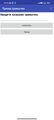 Добавление привычки

На этом экране пользователь может ввести название своей новой привычки.
-
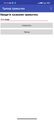 Вводим название

После нажатия кнопки «Сохранить» привычка будет добавлена в основной список на главной странице. Количество добавляемых привычек не ограничено. Также доступна кнопка «Назад», возвращающая пользователя на главный экран.
-
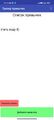 Сохранили привычку и вернулись назад

Привычка успешно добавляется в список, и рядом с её названием отображается число 0 — это счётчик, показывающий, сколько раз привычка была выполнена.
Взаимодействие с привычкой:
-
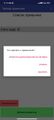 Всплывающее окно

При нажатии на любую привычку из списка появляется всплывающее окно с выбором действия:
- «Отметить выполненной за сегодня» — увеличивает счётчик выполнения привычки на 1.
-
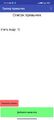 Увеличение счетчика

- «Удалить» — удаляет выбранную привычку.
- «Отменить» — закрывает окно без изменений.
Блоки приложения
Главный экран:
-
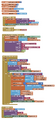 Блоки главного экрана

Программные блоки главного экрана выполняют следующие задачи:
- загружают сохранённые привычки из базы данных TinyDB
- отображают их в виде списка
- очищают весь список по нажатию кнопки
- реагируют на выбор привычки и вызывают всплывающее окно с вариантами действия
Экран добавления привычки:
-
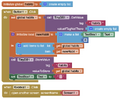 Блоки экрана добавления привычки

Блоки осуществляют:
- добавление новой привычки в список;
- присвоение ей значения 0 выполнений;
- возврат на главный экран после сохранения;
- очистку поля ввода после добавления.